Nummerierungen von Rechnungen und Ausgaben einstellen

OnlineRechnung.at füllt die Dokumentnummer automatisch anhand der aktuellen Zahlenfolge aus. Die Nummerierung ist für jeden Dokumenttyp getrennt eingerichtet, sodass Rechnungen, Ausgaben und Proforma-Rechnungen jeweils eine eigene, unabhängige Zahlenfolge haben. Führen Sie mehrere Firmen in einem Konto, hat außerdem jede Firma ihre eigenen Zahlenfolgen.
Wie funktioniert die Nummerierung von Dokumenten?
In der App sind die Dokumente in zwei Gruppen aufgeteilt. Zu den steuerlich relevanten Belegen gehören Rechnungen und Ausgaben. Die Proforma-Rechnung zählt zu den sonstigen Dokumenten – sie ist kein Beleg im Sinne des Umsatzsteuerrechts und hat deshalb eine eigene Nummerierung, getrennt von den Rechnungen.

Nummer beim Ausstellen schnell ändern
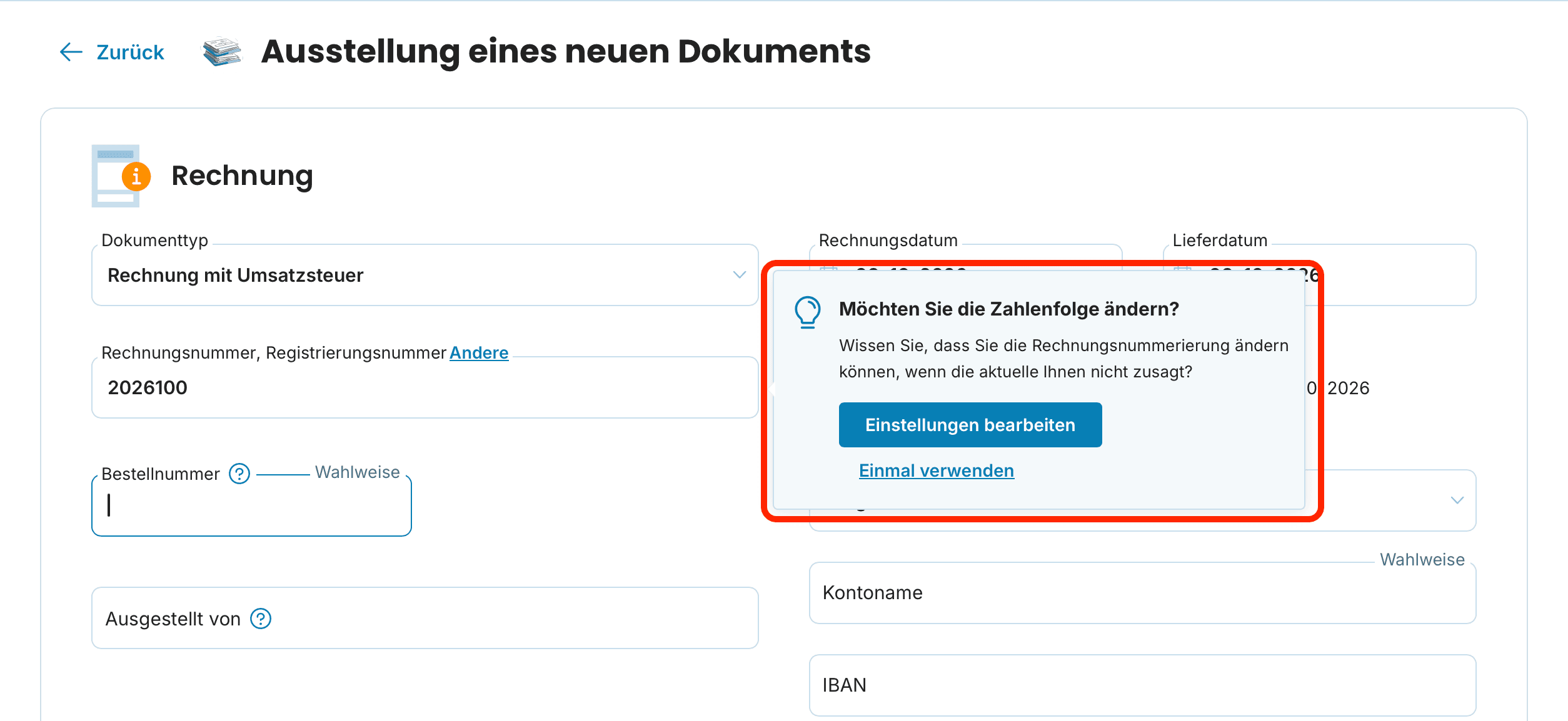
Wenn Sie bei einem bestimmten Dokument eine andere Nummer als die vorgeschlagene verwenden möchten, überschreiben Sie im Formular Ausstellung eines neuen Dokuments das Feld Rechnungsnummer, Registrierungsnummer. Die App fragt dann „Möchten Sie die Zahlenfolge ändern?“ und bietet zwei Möglichkeiten:
Einmal verwenden – die neue Nummer gilt nur für dieses eine Dokument, die Zahlenfolge bleibt unverändert.
Einstellungen bearbeiten – Sie öffnen die Zahlenfolgen-Einstellungen und ändern das Format dauerhaft.

Zahlenfolgen in den Firmeneinstellungen einstellen
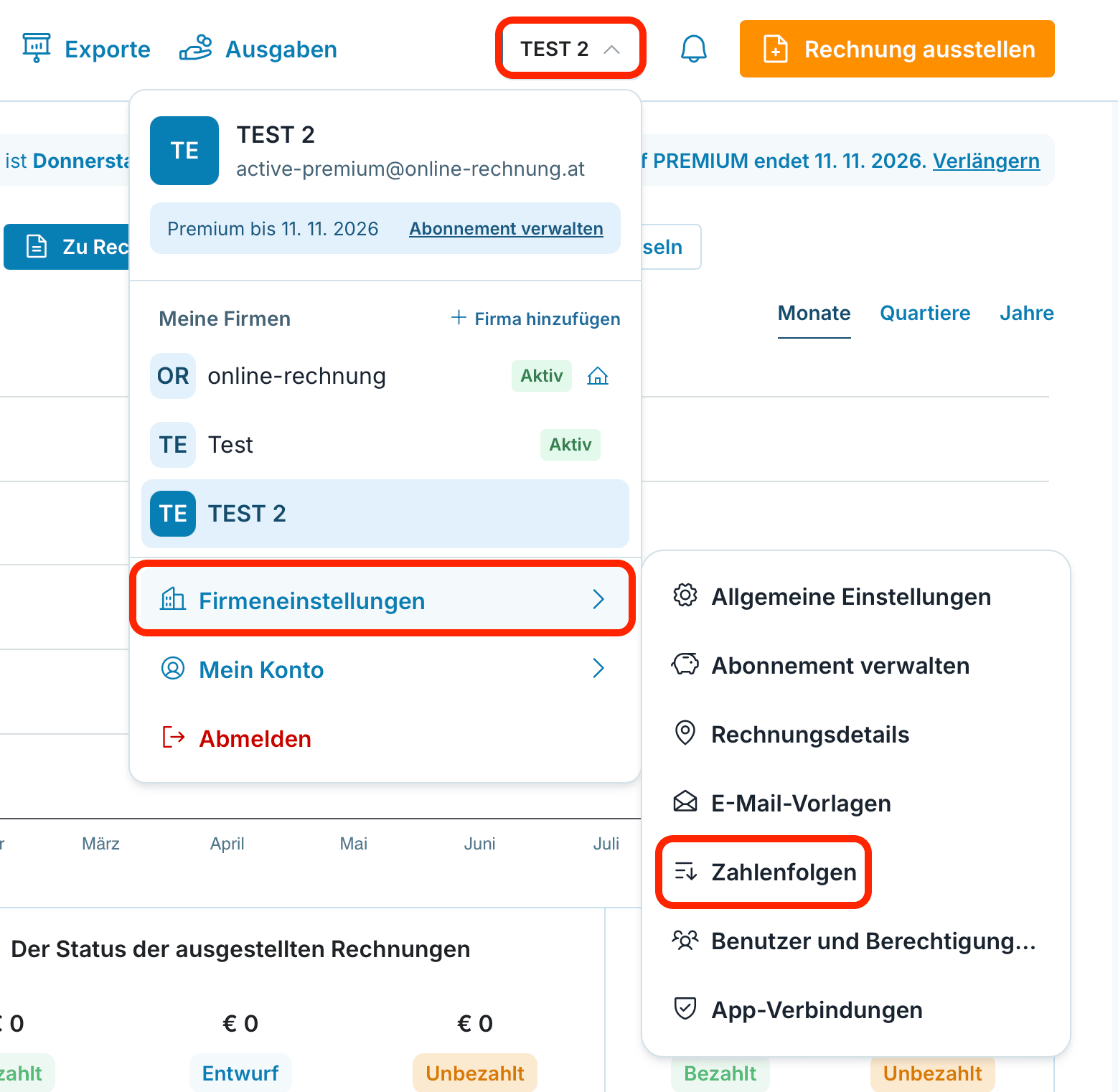
Das Nummerierungsformat ändern Sie auch außerhalb der Dokumenterstellung. Klicken Sie rechts oben auf den Namen Ihrer Firma, wählen Sie Firmeneinstellungen und dann Zahlenfolgen.
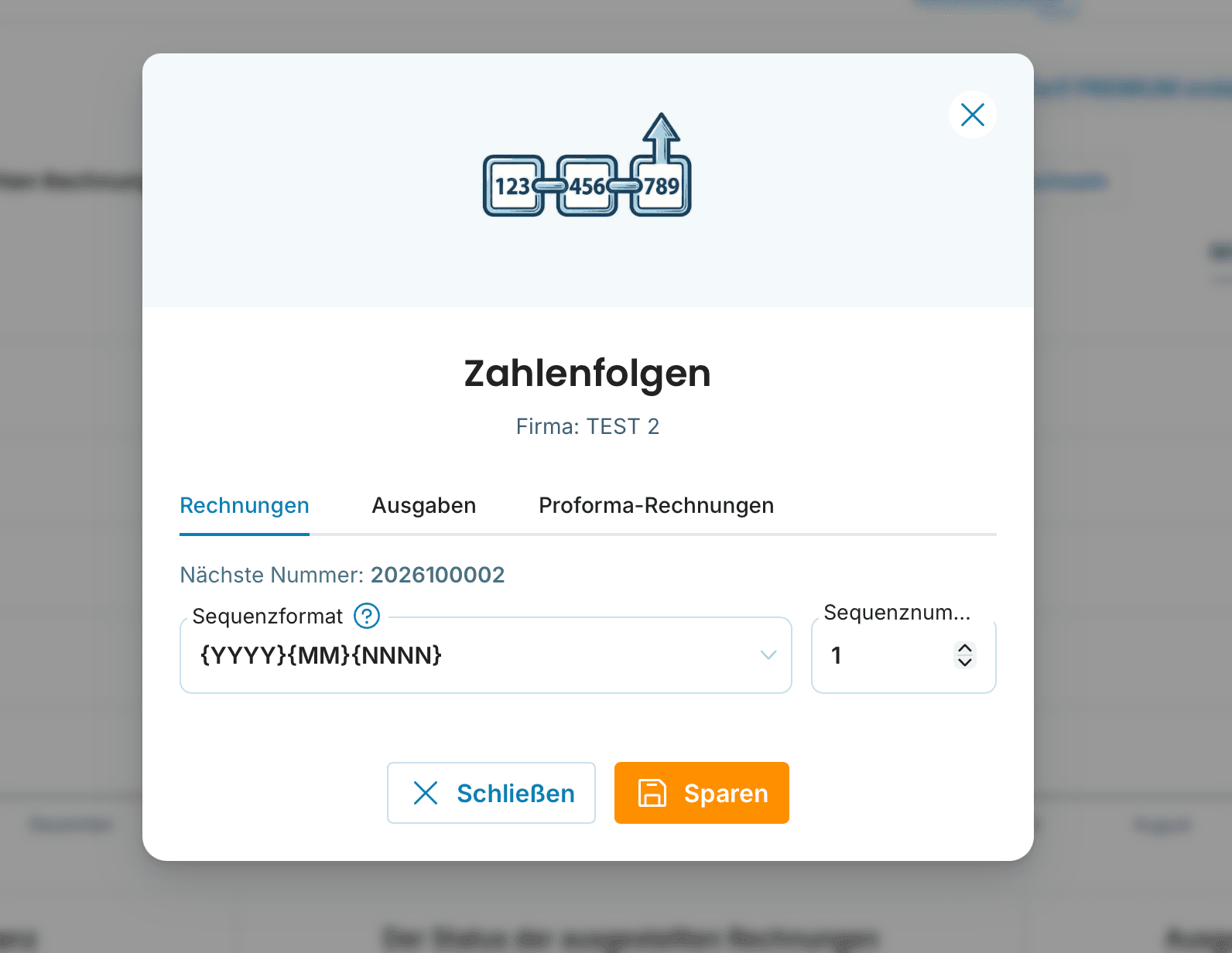
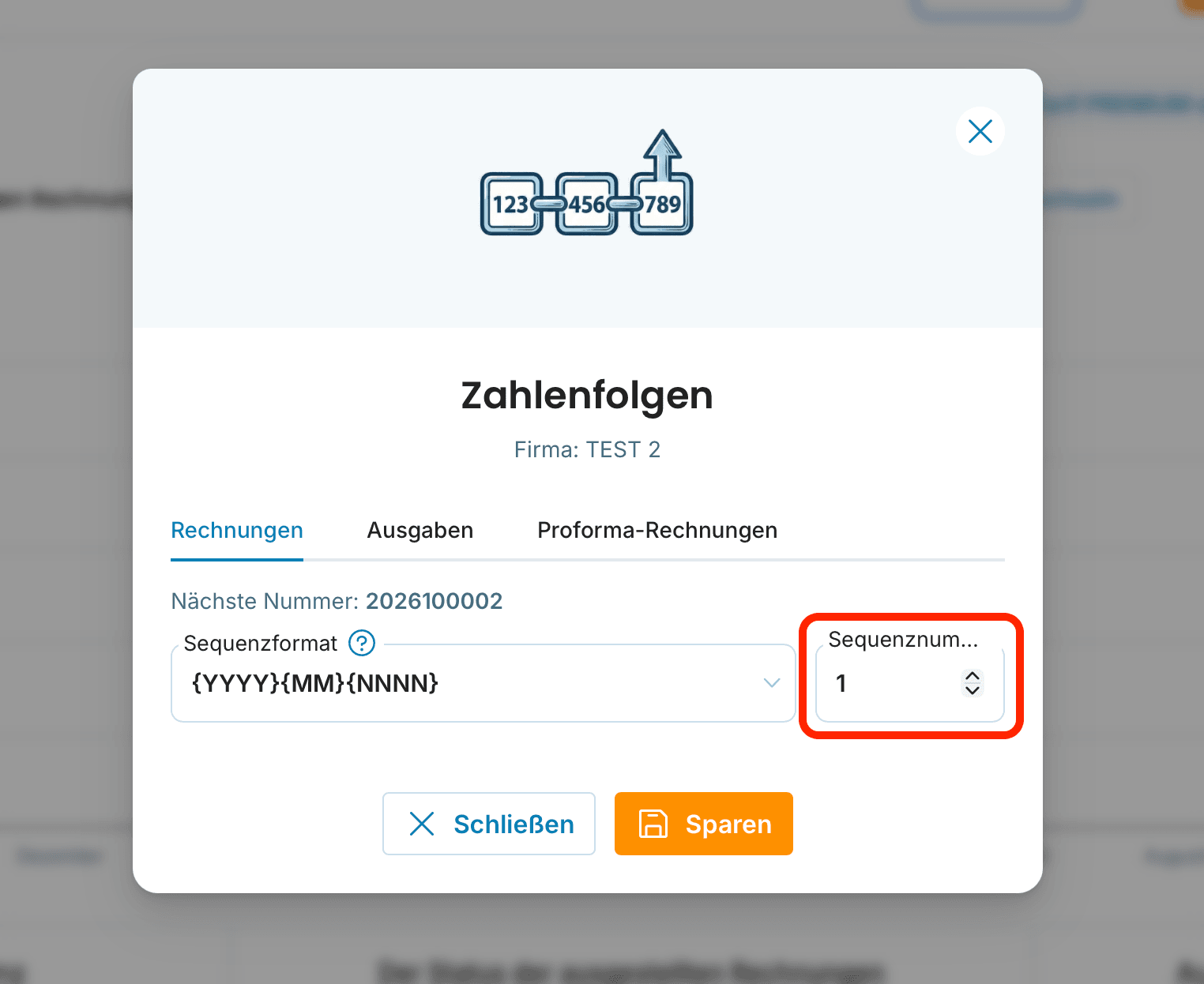
Es öffnet sich das Fenster Zahlenfolgen. Oben sehen Sie, für welche Firma Sie die Einstellung gerade bearbeiten. Die Einstellungen sind in drei Reiter unterteilt – Rechnungen, Ausgaben und Proforma-Rechnungen –, sodass Sie jede Zahlenfolge getrennt einstellen. Unter Nächste Nummer zeigt die App, welche Nummer das nächste Dokument erhält.
Bei jeder Zahlenfolge wählen Sie im Feld Sequenzformat aus drei vordefinierten Formaten oder erstellen ein eigenes.

Abkürzungen für die Erstellung von Zahlenfolgen
Das Nummerierungsformat setzen Sie aus Variablen zusammen:
{YYYY} oder {YY} – das aktuelle Jahr (YYYY = 2026, YY = 26)
{MM} – der aktuelle Monat
{NNNN} – der fortlaufende Zähler mit führenden Nullen; die Anzahl der Nullen passen Sie über die Anzahl der Buchstaben N an (z. B. {NN} für eine zweistellige Nummer)
Vordefinierte Formate
Format 1 – Jahr, Monat und Nummer: {YYYY}{MM}{NNNN}. Die erste Rechnung im April 2026 erhält die Nummer 2026040001.
Format 2 – Jahr und Nummer: {YYYY}{NNNN}. Die erste Rechnung des Jahres 2026 erhält die Nummer 20260001.
Format 3 – Nur fortlaufende Nummer: {NNNN}. Auf die Rechnung 0001 folgt 0002.

Eigenes Nummerierungsformat erstellen
Wenn keines der vordefinierten Formate passt, setzen Sie aus den obigen Abkürzungen und beliebigem Text Ihr eigenes zusammen:
{YYYY}/{NN} → das erste Dokument des Jahres 2026 lautet 2026/01
AR{YYYY}/{MM}/{NN} → die erste ausgestellte Rechnung im April 2026 lautet AR2026/04/01
Den Startwert des fortlaufenden Zählers passen Sie bei jedem Format im Feld Sequenznummer an – zum Beispiel, wenn Sie von einem anderen Programm wechseln und die Nummerierung nahtlos fortsetzen möchten.
Speichern und Jahreswechsel
Nach dem Anpassen des Formats klicken Sie auf Sparen. Die Einstellung gilt sofort für das nächste Dokument, das Sie ausstellen.
Brauchen Sie Hilfe bei der Einrichtung? Schreiben Sie uns an [email protected].
Haben Rechnungen und Proforma-Rechnungen dieselbe Nummerierung?
Nein. Jeder Dokumenttyp hat eine eigene, unabhängige Zahlenfolge – Rechnungen, Ausgaben und Proforma-Rechnungen stellen Sie getrennt ein.
Warum haben Proforma-Rechnungen eine eigene Zahlenfolge?
Eine Proforma-Rechnung ist kein Beleg im Sinne des Umsatzsteuerrechts und wird deshalb getrennt von Rechnungen und Ausgaben nummeriert.
Wo stelle ich die Zahlenfolgen ein?
Rechts oben auf den Firmennamen klicken → Firmeneinstellungen → Zahlenfolgen. Oder direkt beim Ausstellen eines Dokuments, indem Sie das Nummernfeld überschreiben und „Einstellungen bearbeiten“ wählen.
Ich habe mehrere Firmen – gilt die Zahlenfolge für alle?
Nein. Jede Firma hat ihre eigenen Zahlenfolgen. Wechseln Sie im Firmenmenü zur gewünschten Firma und stellen Sie die Nummerierung dort ein.
Kann ich der Dokumentnummer Text hinzufügen?
Ja. Sie geben beliebigen Text in das Sequenzformat ein, zum Beispiel AR oder PF vor den Variablen.
Was passiert mit der Nummerierung zum Jahreswechsel?
Bei Formaten mit Jahresvariable aktualisiert die App automatisch das Jahr und nummeriert nach dem eingestellten Format weiter.