Erste Rechnung in Österreich erstellen
Nach dem Einloggen bei OnlineRechnung.at klicken Sie rechts oben auf die orange Schaltfläche Rechnung ausstellen. Es öffnet sich das Formular Ausstellung eines neuen Dokuments. Es ist in vier Bereiche gegliedert: Rechnung, Einstellungen, Kunden- und Firmendaten sowie Dokumentpositionen. Diese Anleitung geht sie der Reihe nach durch.
1. Bereich „Rechnung“ – Dokumenttyp, Nummer und Daten
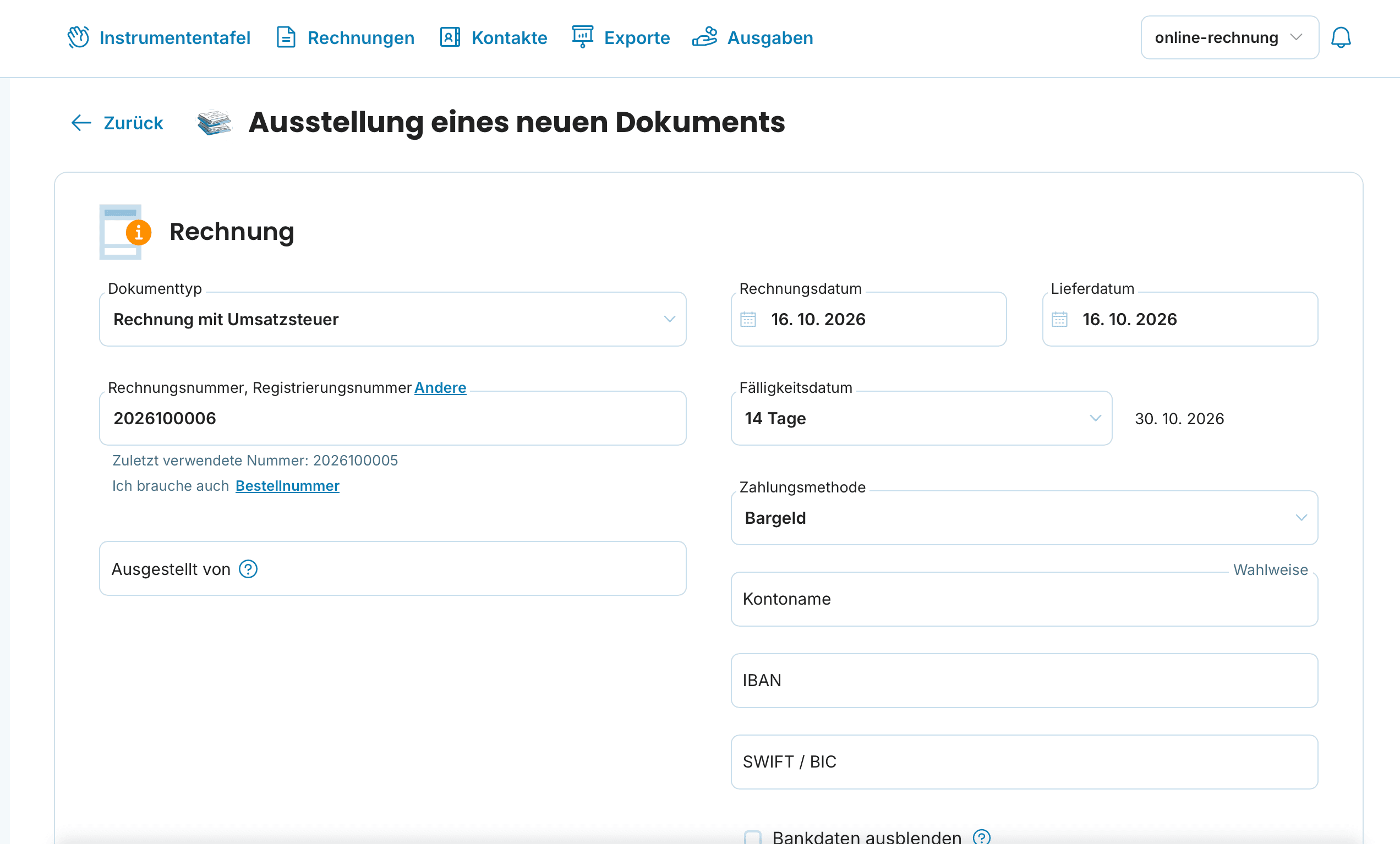
Der erste Bereich enthält die Grundangaben des Dokuments:
Dokumenttyp – wählen Sie Rechnung mit Umsatzsteuer, wenn Sie umsatzsteuerpflichtig sind, oder Rechnung ohne Mehrwertsteuer, wenn Sie als Kleinunternehmer von der Umsatzsteuer befreit sind. Daneben stehen Proforma-Rechnung, Abschlagsrechnung (Anzahlungsrechnung) und Gutschrift zur Auswahl. Welcher Typ zu Ihrem Steuerstatus passt, erklärt die Anleitung zur Rechnungsstellung für Umsatzsteuer-Verpflichtete und -Befreite.
Rechnungsnummer, Registrierungsnummer – die App schlägt die nächste Nummer Ihrer Zahlenfolge vor und zeigt darunter die zuletzt verwendete Nummer. Über Andere ändern Sie sie; wie Sie das Format dauerhaft festlegen, zeigt die Anleitung zu den Nummerierungen von Rechnungen und Ausgaben. Brauchen Sie auch eine Bestellnummer, blenden Sie das Feld über Ich brauche auch Bestellnummer ein.
Rechnungsdatum und Lieferdatum – beide sind mit dem heutigen Datum vorausgefüllt. Das Lieferdatum ist das Datum der Lieferung oder Leistung und gehört in Österreich auf jede Rechnung.
Fälligkeitsdatum – voreingestellt sind 14 Tage, die App rechnet das Datum daneben aus. Die Frist passen Sie im Auswahlfeld an.
Zahlungsmethode – z. B. Bargeld oder Überweisung. Darunter tragen Sie wahlweise Kontoname, IBAN und SWIFT / BIC ein. Sollen die Bankdaten nicht auf der Rechnung erscheinen, aktivieren Sie Bankdaten ausblenden.
Ausgestellt von – optionales Feld, wenn der Aussteller gesondert genannt werden soll.

2. Bereich „Einstellungen“ – Sprache, Währung und Aussehen
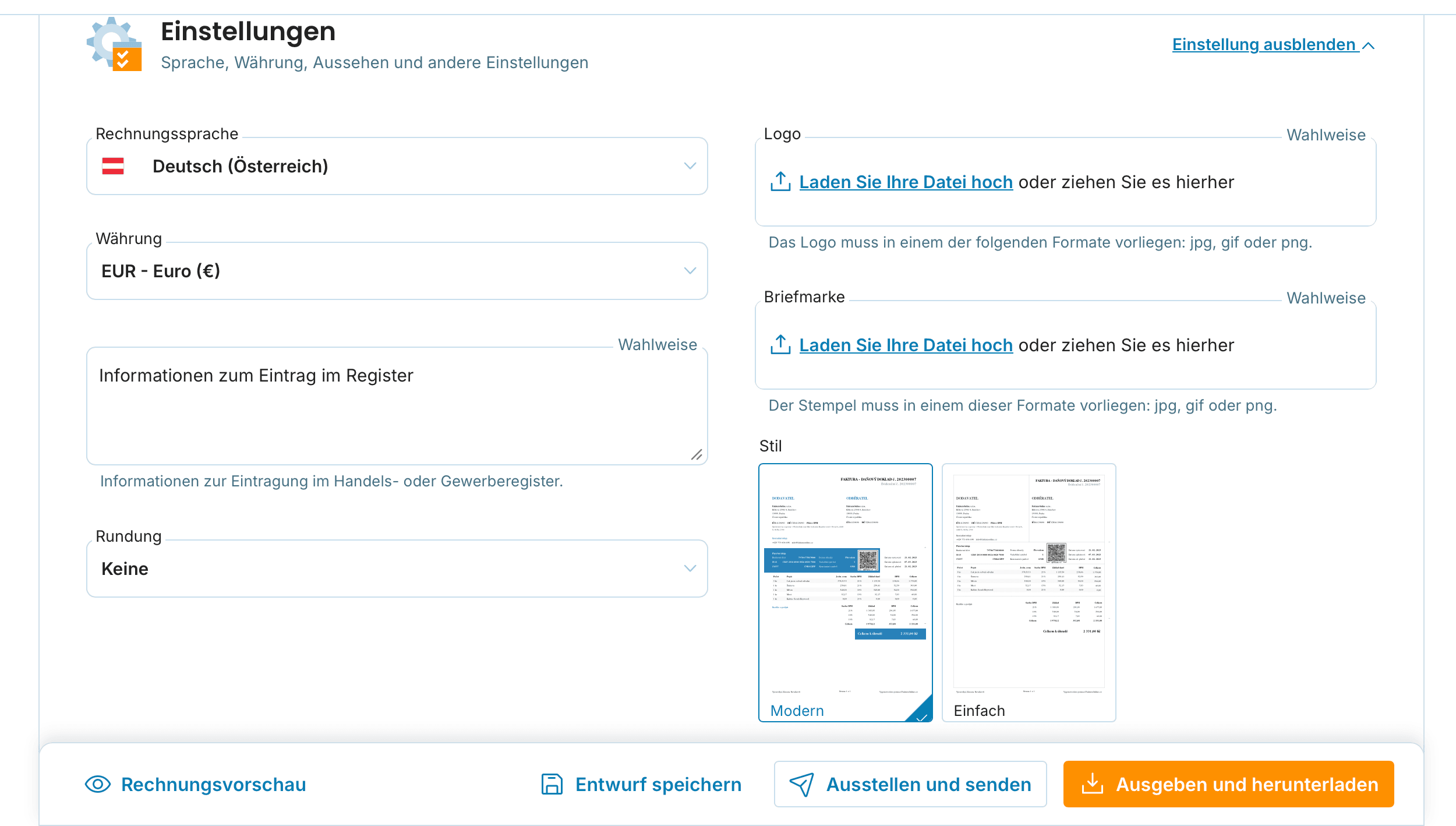
Dieser Bereich ist beim ersten Öffnen eingeklappt; Sie öffnen ihn mit einem Klick auf Einstellungen. Hier legen Sie fest:
Rechnungssprache – voreingestellt ist Deutsch (Österreich), für ausländische Kunden wählen Sie eine andere Sprache
Währung – voreingestellt ist EUR – Euro (€), andere Währungen stehen für Auslandsgeschäfte bereit
Informationen zum Eintrag im Register – hier tragen Sie Ihre Firmenbuchnummer und das Firmenbuchgericht ein, oder den Hinweis auf das Gewerberegister; der Text erscheint auf der Rechnung
Rundung – voreingestellt ist Keine
Logo und Briefmarke (Stempel) – laden Sie Dateien im Format JPG, GIF oder PNG hoch oder ziehen Sie sie in das Feld; Details dazu in der Anleitung Logo und Stempel auf Ihrer Rechnung
Stil – wählen Sie zwischen den Vorlagen Modern und Einfach
3. Bereiche „Ihr Kunde“ und „Informationen über Sie“
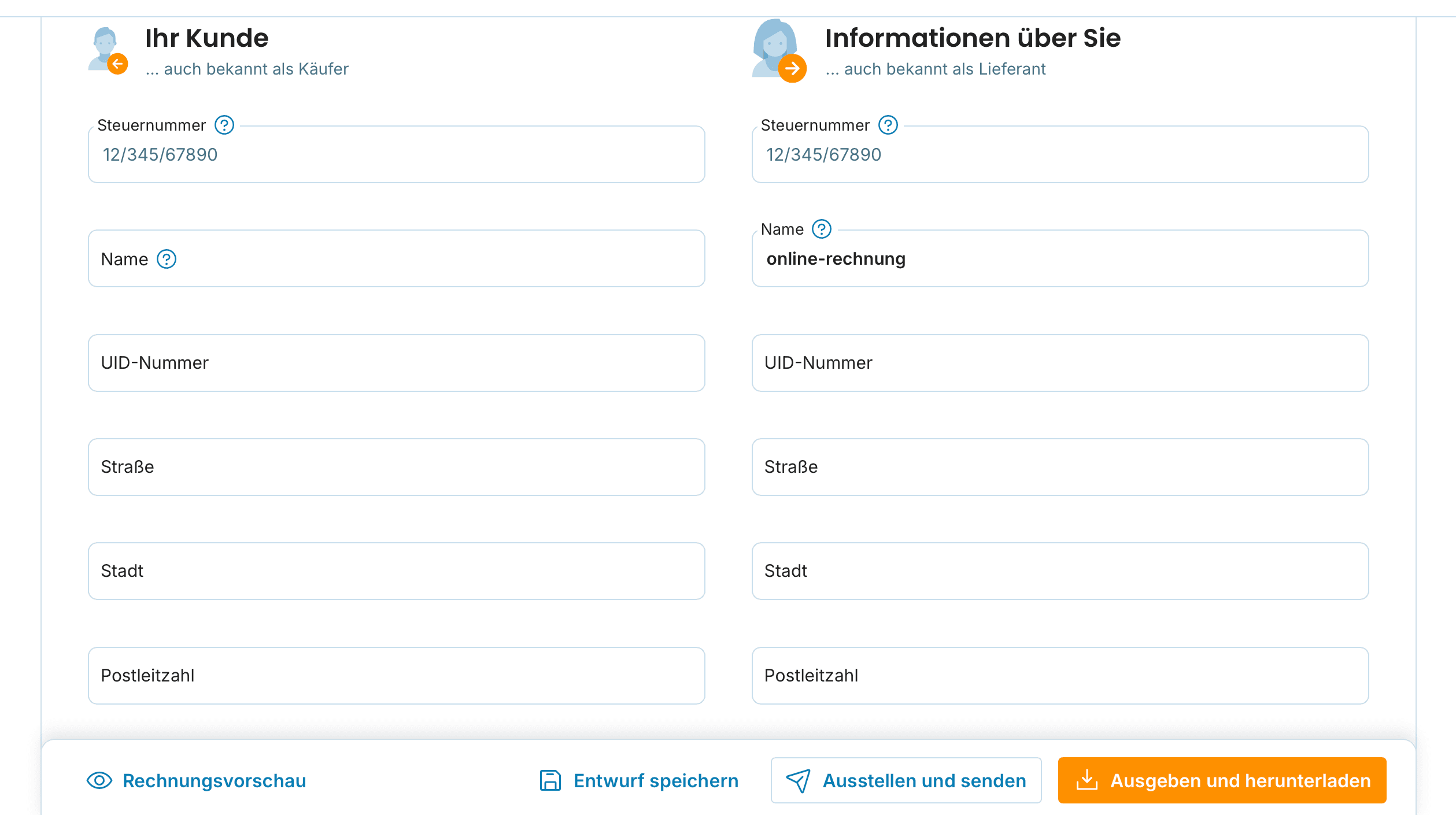
Die beiden Spalten sind gleich aufgebaut: links der Kunde (Käufer), rechts Ihr Unternehmen (Lieferant). In beiden füllen Sie aus:
Steuernummer – im Format 12/345/67890
Name – Firmenname oder Name der Person
UID-Nummer – Ihre eigene UID-Nummer ist Pflichtangabe auf jeder Rechnung mit Umsatzsteuer; die UID-Nummer des Kunden tragen Sie ein, wenn er Unternehmer ist
Straße, Stadt und Postleitzahl
Kundendaten speichern Sie unter Kontakte und wählen den Kunden bei der nächsten Rechnung nur noch aus.

4. Bereich „Dokumentpositionen“ – was Sie verrechnen
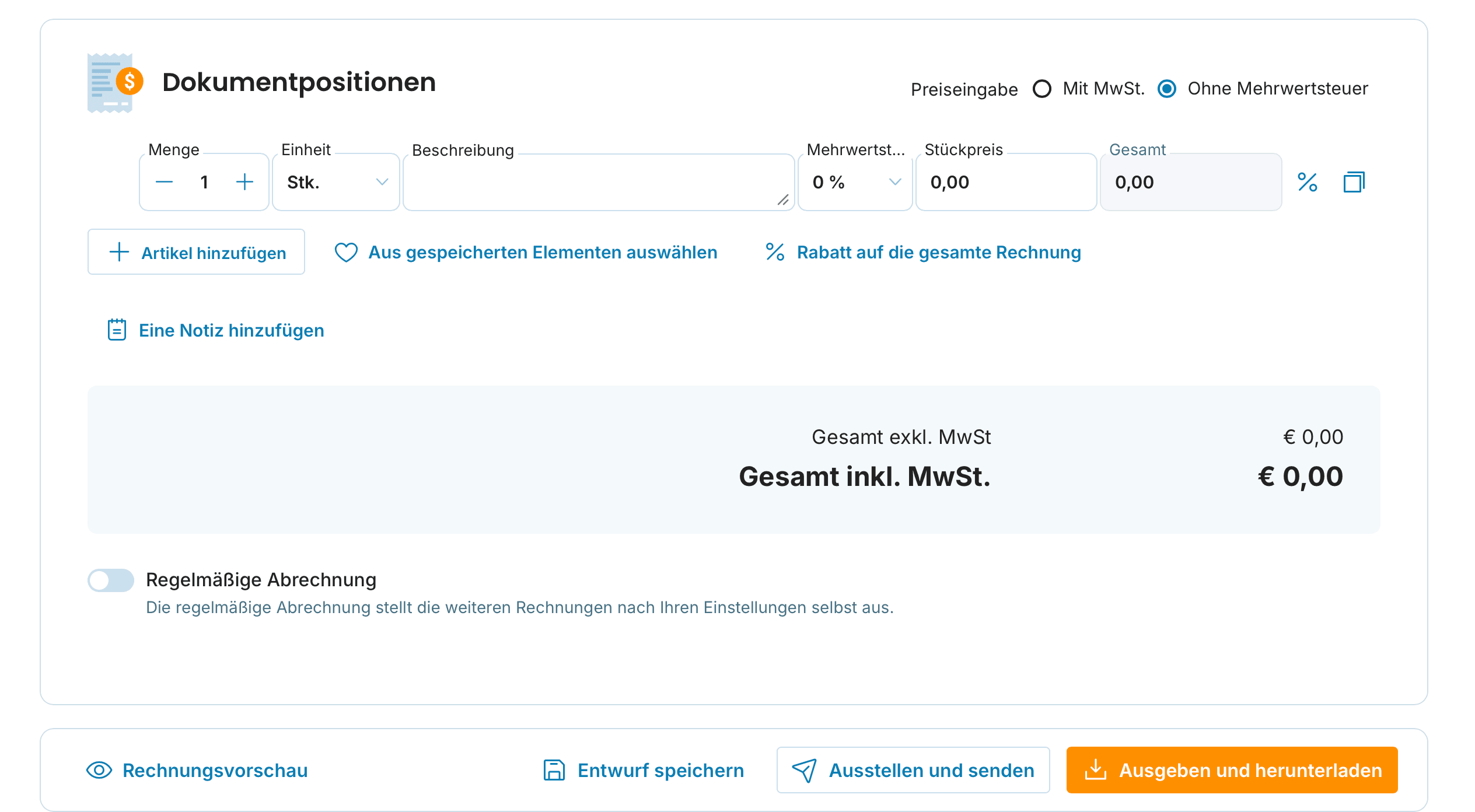
Rechts oben legen Sie unter Preiseingabe fest, ob Sie die Preise Mit MwSt. oder Ohne Mehrwertsteuer eingeben. Jede Position hat diese Felder:
Menge und Einheit (z. B. Stk.)
Beschreibung der Ware oder Leistung
Mehrwertsteuer – wählen Sie den passenden Steuersatz, bei Rechnungen ohne Umsatzsteuer bleibt er auf 0 %
Stückpreis – die Summe in Gesamt rechnet die App aus
Mit den Symbolen rechts neben der Position gewähren Sie einen Rabatt auf diese Position oder duplizieren sie. Weitere Positionen fügen Sie mit Artikel hinzufügen an, gespeicherte Positionen übernehmen Sie mit Aus gespeicherten Elementen auswählen. Ein Rabatt auf die gesamte Rechnung und Eine Notiz hinzufügen stehen darunter. Die App zeigt die Summe exkl. MwSt. und inkl. MwSt. an.
Stellen Sie dieselbe Rechnung regelmäßig aus, aktivieren Sie den Schalter Regelmäßige Abrechnung – die weiteren Rechnungen stellt die App dann nach Ihren Einstellungen selbst aus.

5. Vorschau, Entwurf und Ausstellen
In der Leiste am unteren Rand finden Sie vier Schaltflächen:
Rechnungsvorschau – zeigt die fertige Rechnung so, wie der Kunde sie erhält
Entwurf speichern – die Rechnung wird noch nicht ausgestellt, sondern mit dem Status Entwurf in der Übersicht abgelegt
Ausstellen und senden – stellt die Rechnung aus und öffnet den E-Mail-Versand; wie Sie dabei vorgehen, zeigt die Anleitung Rechnungen via E-Mail aus Österreich versenden
Ausgeben und herunterladen – stellt die Rechnung aus und lädt sie als PDF auf Ihren Computer
Die ausgestellte Rechnung finden Sie anschließend unter Rechnungen in der Übersicht Ausgestellte Rechnungen, wo Sie sie bearbeiten, duplizieren oder als bezahlt markieren.
📩 Bei Fragen zur Rechnungserstellung erreichen Sie uns unter [email protected].
Welchen Dokumenttyp wähle ich als Kleinunternehmer?
Rechnung ohne Mehrwertsteuer. Die Rechnung weist dann keine Umsatzsteuer aus, und der Steuersatz der Positionen bleibt auf 0 %.
Muss die UID-Nummer des Kunden auf die Rechnung?
Bei Rechnungen an Unternehmer mit einem Gesamtbetrag über 10.000 Euro ja. Darunter ist sie freiwillig, bei Rechnungen an Privatpersonen entfällt sie.
Wo trage ich meine Firmenbuchnummer ein?
Im Bereich Einstellungen in das Feld „Informationen zum Eintrag im Register“. Der Text erscheint auf der Rechnung.
Kann ich die Rechnung zwischenspeichern, ohne sie auszustellen?
Ja. Mit „Entwurf speichern“ wird die Rechnung mit dem Status Entwurf abgelegt und noch nicht ausgestellt. Sie stellen sie später aus.
Brauche ich bei kleinen Beträgen alle Angaben?
Bis zu einem Gesamtbetrag von 400 Euro inklusive Umsatzsteuer gilt eine Rechnung als Kleinbetragsrechnung. Name und Adresse des Kunden, die fortlaufende Nummer und der gesonderte Steuerbetrag dürfen dann entfallen. Die App füllt die Angaben trotzdem aus, das schadet nicht.