So fügen Sie Kunden zu Ihrem Kontaktbuch hinzu

1. Kunden direkt beim Ausstellen einer Rechnung hinzufügen
Der schnellste Weg zu einem neuen Kontakt führt über die Rechnung selbst:
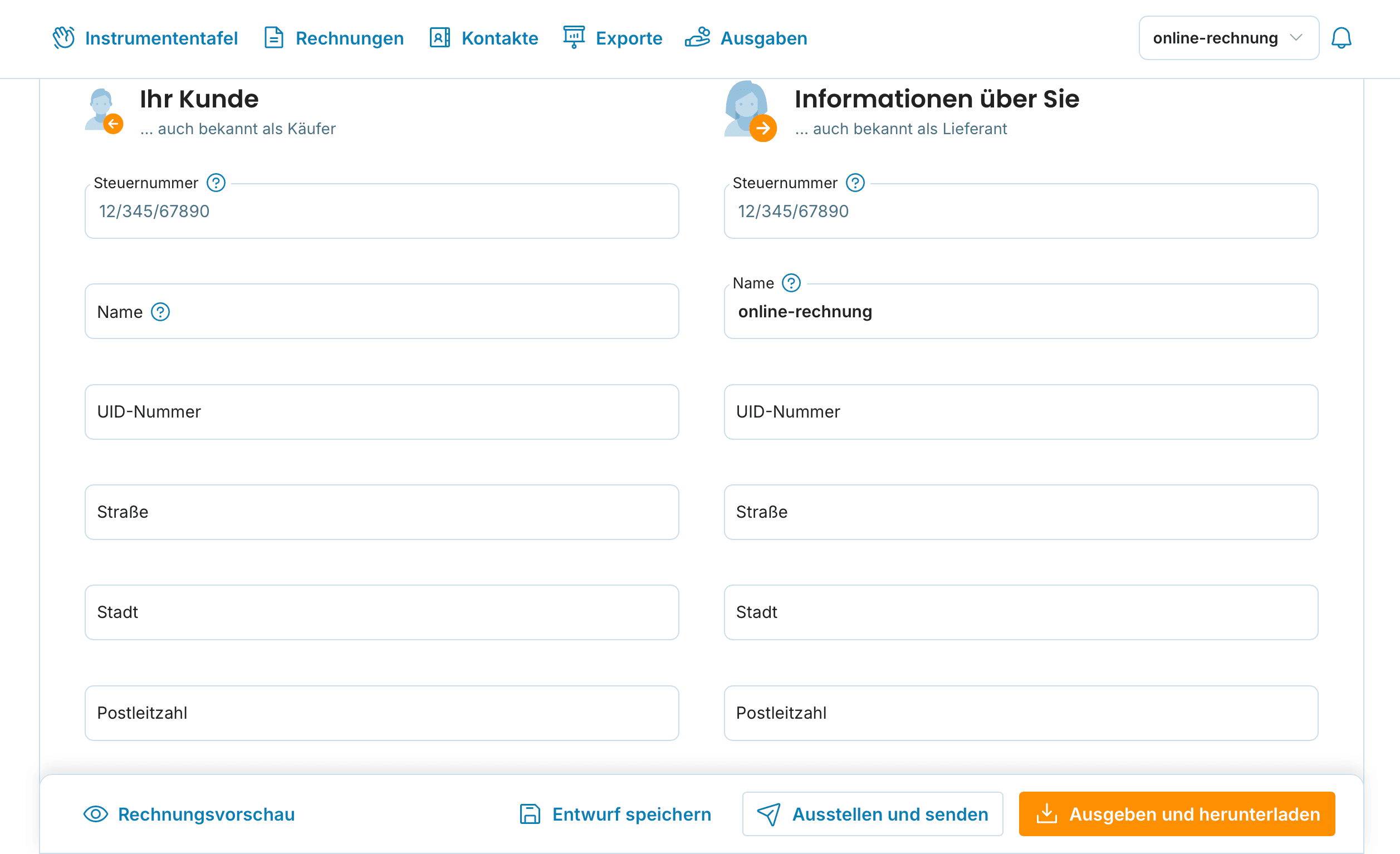
Rechnung ausstellen: Klicken Sie rechts oben auf Rechnung ausstellen und füllen Sie im Bereich Ihr Kunde die Felder Steuernummer, Name, UID-Nummer, Straße, Stadt und Postleitzahl aus.
Kontakt wird gespeichert: Sobald Sie die Rechnung ausstellen, legt die App den Kunden automatisch unter Kontakte ab. Bei der nächsten Rechnung wählen Sie ihn nur noch aus, statt die Daten erneut einzutippen.
2. Kunden ohne Rechnung hinzufügen
Möchten Sie einen Kunden anlegen, ohne gleich eine Rechnung auszustellen, gehen Sie so vor:
Kontakte öffnen: Klicken Sie in der oberen Leiste auf Kontakte. Es öffnet sich die Kontaktliste.
Neuen Kontakt anlegen: Klicken Sie neben der Überschrift auf Neuer Kontakt und tragen Sie die Kundendaten in das Formular ein.
Speichern: Nach dem Speichern erscheint der Kunde in der Kontaktliste und steht beim Ausstellen der nächsten Rechnung zur Auswahl.
Kontakte verwalten
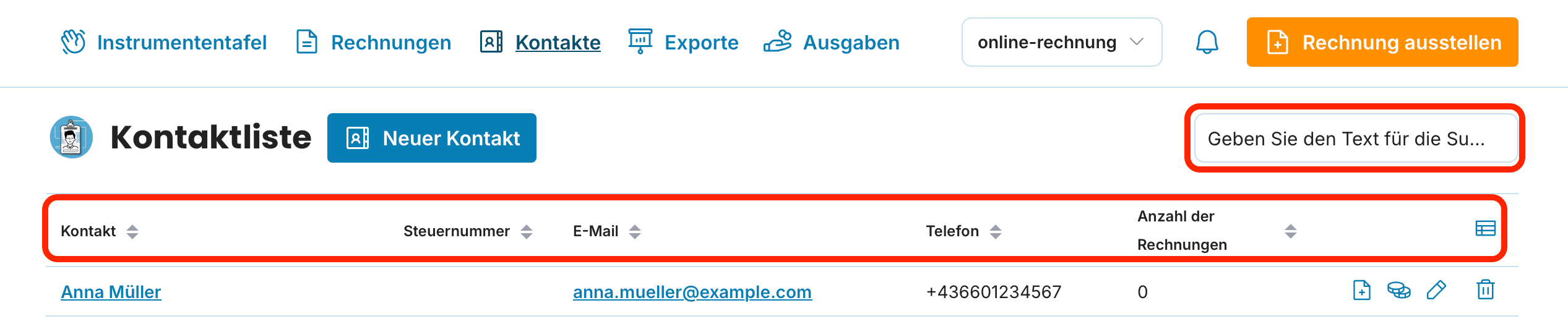
In der Kontaktliste behalten Sie den Überblick über alle Kunden:
Sortieren: Mit den Pfeilen neben den Spaltenüberschriften Kontakt, Steuernummer, E-Mail, Telefon und Anzahl der Rechnungen ordnen Sie die Liste nach dem gewünschten Kriterium.
Suchen: Über das Suchfeld rechts oben finden Sie einen Kunden nach Namen oder anderen Angaben.
Bearbeiten: Mit den vier Symbolen rechts in der Zeile erstellen Sie für den Kontakt direkt eine Rechnung oder eine Ausgabe, bearbeiten den Kontakt (Stift) oder löschen ihn (Papierkorb).

Überblick
📩 Bei Fragen zur Kontaktverwaltung erreichen Sie uns unter [email protected].
Muss ich einen Kunden anlegen, bevor ich ihm eine Rechnung ausstelle?
Nein. Tragen Sie die Kundendaten direkt in der Rechnung ein – beim Ausstellen speichert die App den Kunden automatisch in den Kontakten.
Wie ändere ich die Daten eines gespeicherten Kunden?
Öffnen Sie Kontakte und klicken Sie in der Zeile des Kunden auf das Stift-Symbol. Die Änderung gilt für die nächsten Rechnungen.
Wo sehe ich alle Rechnungen eines Kunden?
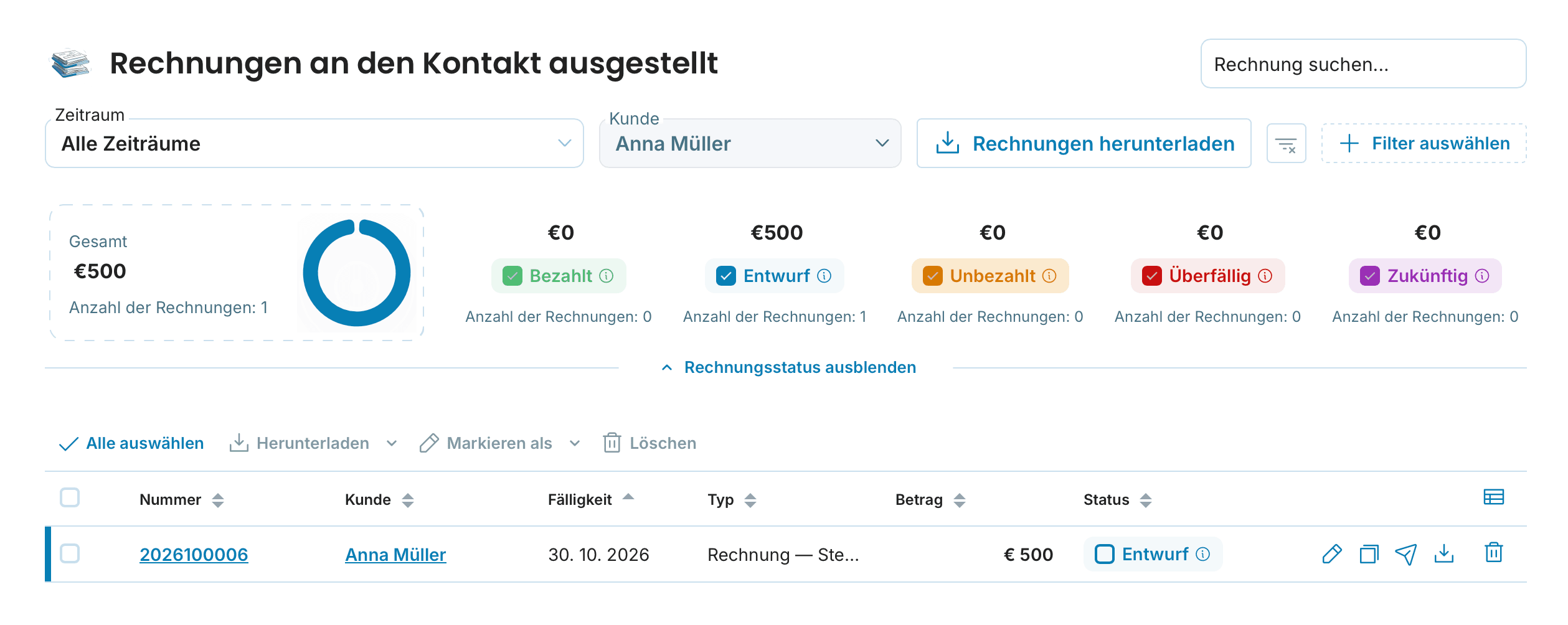
Klicken Sie in der Kontaktliste auf den Namen des Kunden. Die Übersicht „Rechnungen an den Kontakt ausgestellt“ zeigt alle seine Rechnungen mit Status und Gesamtbetrag.
Kann ich einem Kunden direkt aus der Kontaktliste eine Rechnung ausstellen?
Ja. Klicken Sie rechts in der Zeile des Kunden auf das Dokument-Symbol – die neue Rechnung öffnet sich mit vorausgefüllten Kundendaten.